

Guía para preparar archivos de impresión
No permitas que ocurran errores

Índice
1. Primer paso: programa de diseño
2. Requisitos básicos de impresión
3. Cómo enviar imágenes
4. ¿Qué sistema de impresión necesito?
5. Errores y frases más comunes
6. Uso de la Inteligencia Artificial
Enviar un archivo a imprenta no debería ser una rotura de cabeza, pero a veces puede serlo… sobre todo si no conoces las reglas del juego. Un pequeño error de formato, una fuente que «se pierde misteriosamente» o un color que se ve bien en pantalla pero en el papel parece otro completamente diferente, puede convertir tu diseño en una pesadilla.
Así que si no quieres que tu diseño termine siendo parte de los horrores de una imprenta, te invitamos a seguir esta guía, donde te explicaremos cómo preparar tus archivos para impresión offset o digital.
Si deseas más información acerca de algo… ¡No dudéis en preguntarnos!
1. Primer paso: elegir bien el programa de diseño
Antes de hablar de elementos clave, es muy importante saber con qué programa vas a diseñar. Si diseñas con Illustrator, InDesign o generas un PDF editable vas por buen camino. Sin embargo si lo haces en Word, Power Point o Canva, digamos que hay mejores decisiones…
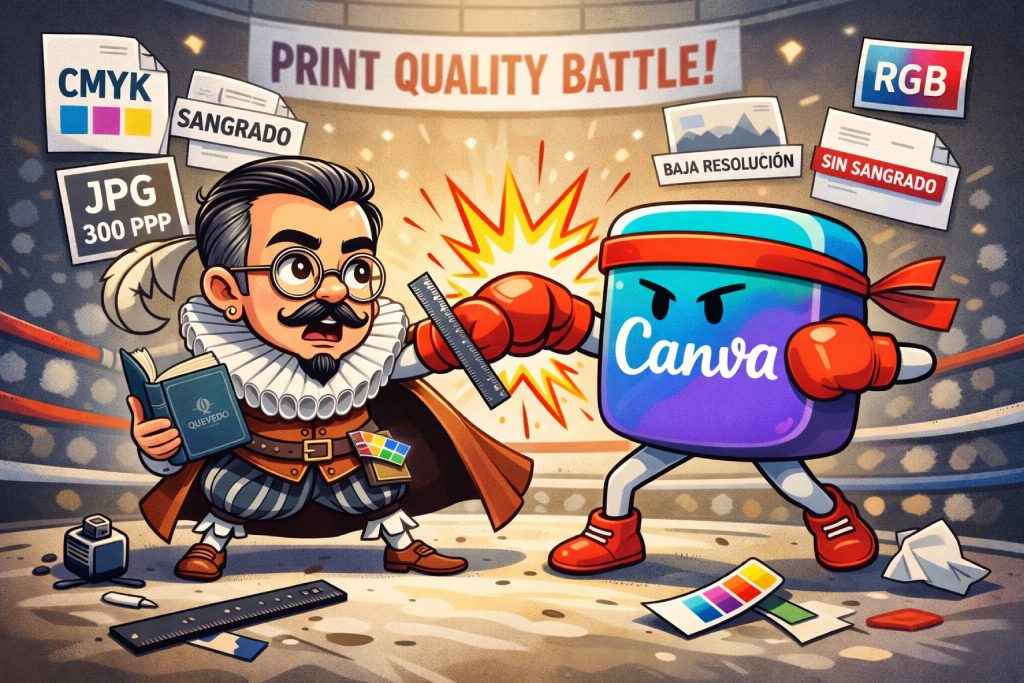
· Canva y la imprenta: es una historia de amor imposible. No es que tengamos nada personal contra Canva (bueno igual un poco), pero sus archivos rara vez cumplen con los requisitos técnicos que necesita la impresión offset y digital. Colores RGB, fuentes que desaparecen, imágenes en baja resolución, en resumen un auténtico desastre.
Es cierto que este programa es fantástico para redes sociales o presentaciones online. Pero si quieres un catálogo, un cartel o incluso una tarjeta de visita que esté bien impreso, Canva no es tu aliado.
En resumen: si lo diseñaste en Canva y lo vas a imprimir, reza fuerte o mándanos el archivo para arreglarlo antes, nuestro equipo de diseño se encargará de revisarlo y ajustarlo para que todo quede perfecto.
2. Requisitos básicos para impresión
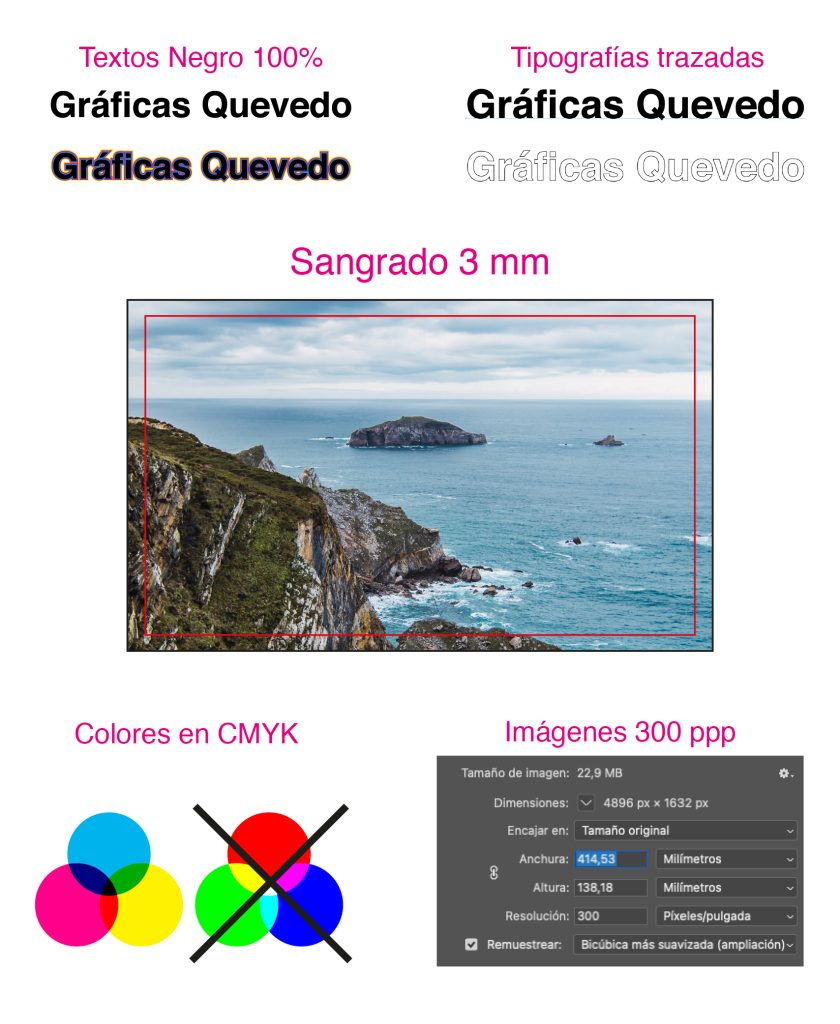
· Modo de color CMYK: Nada de RGB. Las máquina de impresión trabajan con tintas de cuatricromía (Cian, Magenta, Amarillo y Negro). Si envías un archivo en RGB, los colores cambiarán y te preguntarás por qué tu logotipo rojo salió marrón.
· Tamaño real: Diseña a las dimensiones exactas del producto final. No lo escales después. De esta forma podrás ver si los elementos que utilizas cumplen con la calidad necesaria.
· Sangrado de 3 mm: Añade 3 mm de sangre alrededor del documento. Es el área extra que evitará que queden bordes blancos al cortar en la guillotina. Si no lo haces, tendrás el famoso «Borde fantasma».
· Margen interno de seguridad: No pongas textos ni elementos importantes pegados al borde. Deja un espacio de 5 mm.
· Resolución de imágenes: 300 ppp (píxeles por pulgada). Nada de imágenes de WhatsApp, ya que pierden mucha calidad.
· Textos: al crear el PDF, convierte tus textos en trazos para así evitar cambios o errores en la tipografía. Además si son negros al 100% no utilices mezcla de CMYK. Si están estas cuatro tintas aparecerán desenfocados al mínimo desajuste de máquina.
3. Cómo enviar imágenes para impresión
Las imágenes son las protagonistas del diseño, pero si no están bien realizadas pueden estropear el proyecto.
·Siempre tienen que estar en CMYK (no RGB, no sRGB, no «como salga en el móvil»)
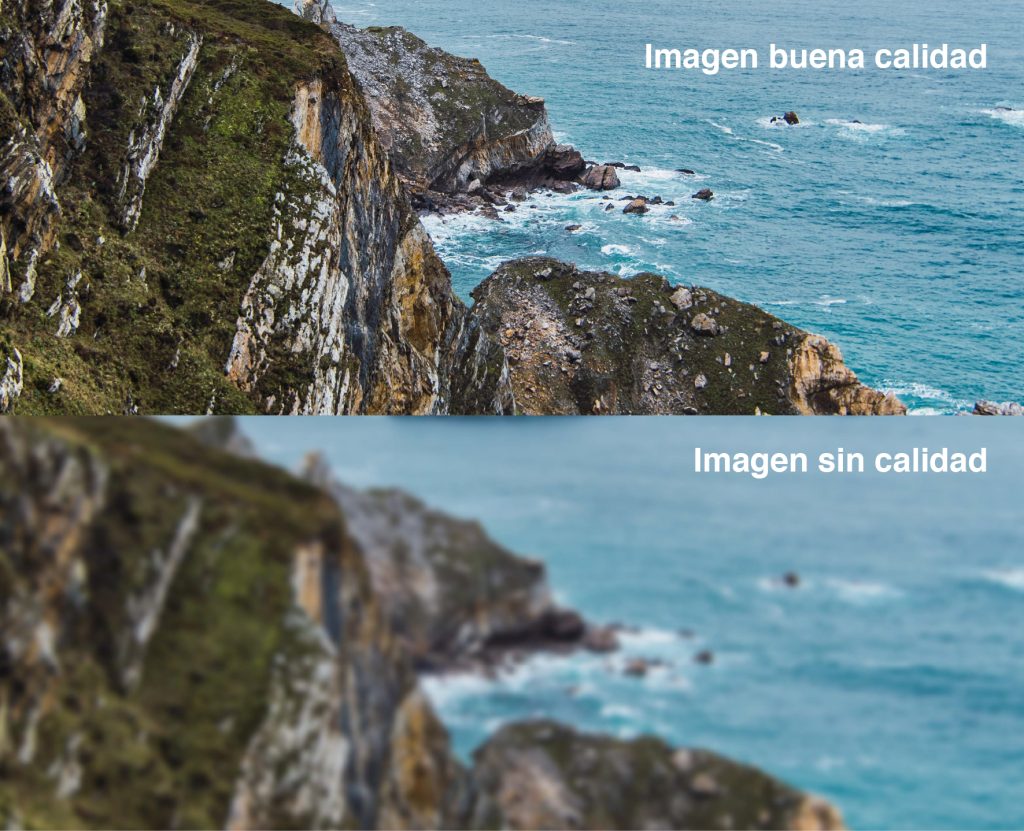
· Resolución mínima de 300 ppp: una imagen en baja resolución se verá pixelada o borrosa.
· Asegúrate de que estén bien incrustadas, ya que luego puede haber errores y desaparecer.
Una forma de asegurarte de que tu archivo salga tal y como lo has diseñado es empaquetándolo. Illustrator e InDesing tienen estas funciones. De esta forma se incluyen las imágenes y las tipografías necesarias. Evita el «Pero es que yo en mi ordenador lo veo bien…»
4. ¿Qué sistema de impresión necesito?
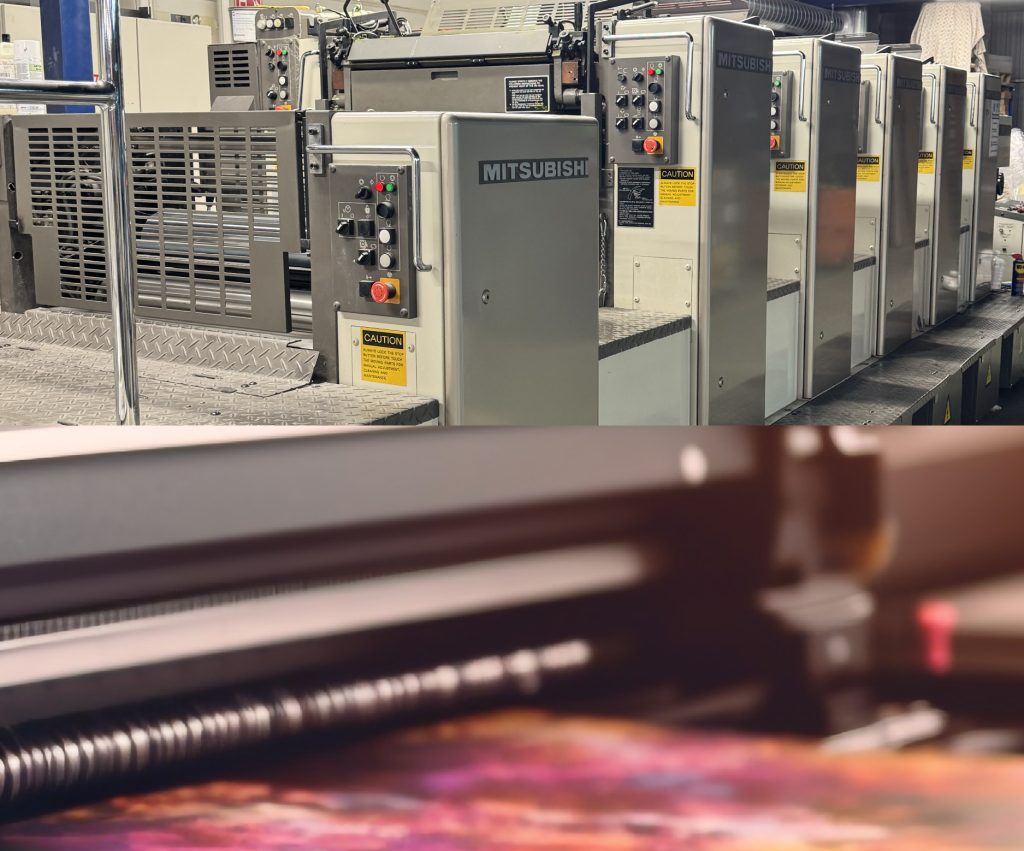
Como comentábamos en nuestro anterior BLOG, cada sistema de impresión necesita un proceso de preparación diferente.
· Impresión Offset: separación de colores, si tu marca tiene unos PANTONE específicos, debes indicarlo en los archivos y no diseñar en CMYK o RGB. Los textos negros deben aparecer a 1 sola tinta, para evitar desajustes.
· Impresión Digital: este sistemas no utiliza PANTONE, sino CMYK, por lo que los archivos tendrán que estar pasados a cuatricromía. Igualmente se recomienda que los textos negros solo vayan en ese color.
Comparten necesidades, como que las imágenes estén en buena calidad, sangres de 3 mm o respetar los espacios de seguridad.
5. Errores y frases más comunes que has escuchado de un diseñador
«Si eso te cuestas 5 minutos»: Error número uno, preparar un archivo requiere revisar colores, sangrados, márgenes, fuentes, resolución y exportarlo correctamente en PDF. Aunque a veces lo parezca, no, no hacemos magia.
«Quiero imprimirlo tal y como se ve en mi pantalla»: Cada monitor tiene su propio brillo, contraste y calibración. Lo que ves en pantalla es RGB, lo que imprimen las máquinas es CMYK. Spoiler: los colores nunca van a coincidir exactamente, para eso están las pruebas y ajustes.
«Te paso el diseño que hice en Canva»: Aquí tenemos que respirar… como hemos comentado, estos archivos no cumplen con los requisitos necesarios para una imprenta.
«Cambia el logo y ya lo imprimes»: Cambiar un logotipo puede alterar el diseño, los colores o la estética del proyecto. Cada diseño requiere una revisión completa.
«Te envié la imagen por WhatsApp»: Ideal para imprimir en un tamaño de un sello… Al enviar las imágenes es mejor hacerlo por correo electrónico, de esta forma no perderán calidad.

6. Uso de la Inteligencia Artificial
Está claro que la IA ha llegado para quedarse. Puede ayudarte a generar ideas, crear bocetos rápidos o incluso diseñar un cartel en pocos segundos. Pero hay que tener cuidado, que algo se vea bonito no quiere decir que esté listo para imprimir.
La Inteligencia Artificial, no entiende de sangrados, color CMYK o PANTONE, ni de resolución. Te puede generar un diseño muy bonito, pero seguramente esté en RGB, con tipografías inventadas y un fondo tan comprimido que se verá pixelado.
Así que sí, se puede utilizar la IA, como aliado creativo, pero deja que la idea principal sea tuya, y que un preimpresor revise el archivo antes de enviarlo a impresión. Está claro que las máquinas aprenden pero todavía no saben que es un guillotina, y lo que duele ver un logotipo pixelado.

Enviar archivos para impresión no tiene por qué ser una tortura. Siguiendo estas pautas, te aseguras de que tu diseño salga tal y como lo imaginaste, nítido, bien cortado y con los colores exactos.
Y si aún así te sientes perdido entre perfiles de color, sangrados y tipografía, no te preocupes, nuestro equipo de diseño podrá ayudarte con todo lo necesario para preparar tu archivo correctamente y asegurarte de una impresión correcta.

